跟踪中国操作系统发展动态,向世界宣传中国操作系统,中国信创产业一定会成功!
图解Windows10+优麒麟双系统安装
为防止超速翻车,建议通读全文后再进行操作。
(此处双系统以 Windows 10+优麒麟 20.04 LTS Pro 为例,其他版本的系统仅供参考)

01
安装前的准备
四小步
第一步:查看电脑基础信息
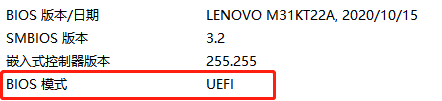
按”win+r”快捷键回车确认,输入”msinfo32″,回车,出现系统信息界面,可查看 BIOS 模式:
BIOS 有多种模式,此教程以 UEFI 模式为例;
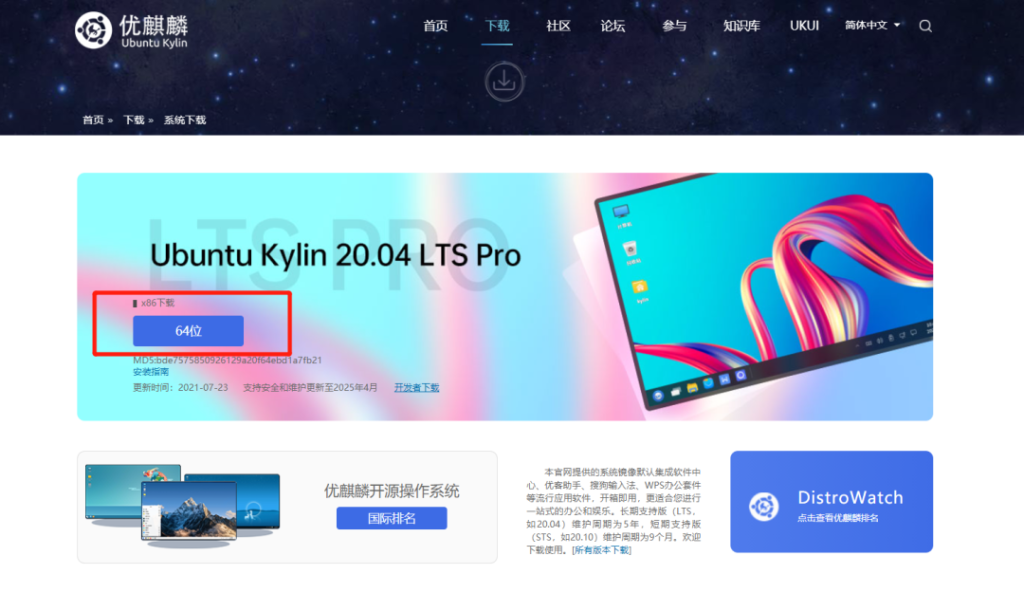
第二步:下载优麒麟镜像
官网下载:(www.ubuntukylin.com/downloads/)
页面下方还有多个开源镜像站下载途径可供选择;
注:下载完成后,为确认优麒麟系统镜像的完整性,可以使用 MD5 校验工具(网页搜索下载即可)验证 MD5 值与官网的是否一致。
第三步:准备一个 U 盘
打开冰箱门,拿出一个新鲜的U盘(或移动硬盘、DVD,此处以 U 盘为例)插在电脑上
要求:U 盘内存大于 4G;
第四步:制作启动盘
此处推荐 Ventoy,下载链接:https://www.lanzoui.com/b01bd54gb
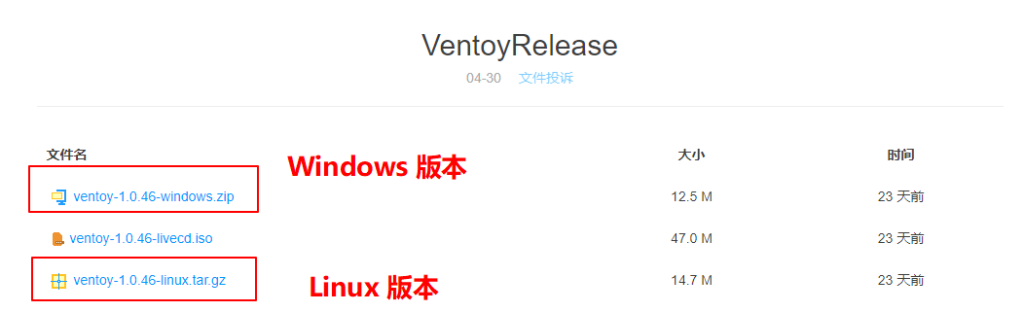
选择结尾为 windows.zip 的最新版本进行下载解压,接着进入解压目录,双击运行 Ventoy2Disk.exe。
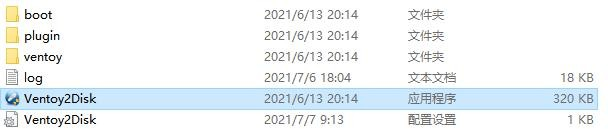
运行界面如下图所示:
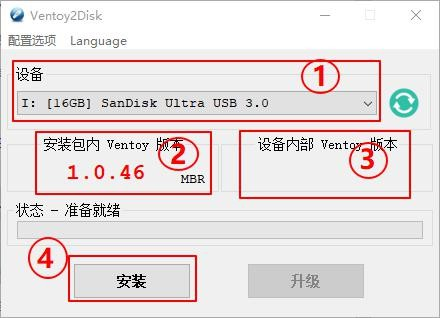
① 是插入的 U 盘信息;
② 是此 Ventoy 的版本信息;
③ 是 U 盘内的 Ventoy 版本信息(没有安装 Ventoy 的显示为空);
④ 是安装选项,点击安装,就可以将 Ventoy 安装进对应的 U 盘里;
注:此处安装会提示是否格式化,也就是清空 U 盘内的所有数据,请提前将 U 盘原有数据备份。
安装完成后,设备内部 Ventoy 的版本信息就会显示出来,若内部版本低于安装包版本我们可以点击下方的“升级”选择进行升级。
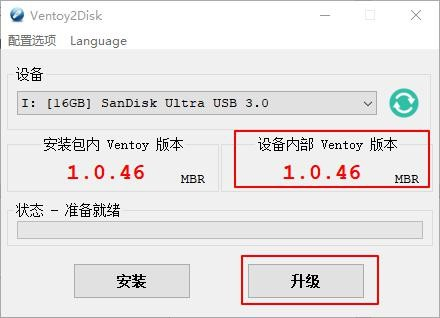
注:升级操作是安全的,不会让 U 盘里已有的镜像文件丢失。
Ventoy 安装成功后,将优麒麟系统的镜像文件复制进到 U 盘,如下图:
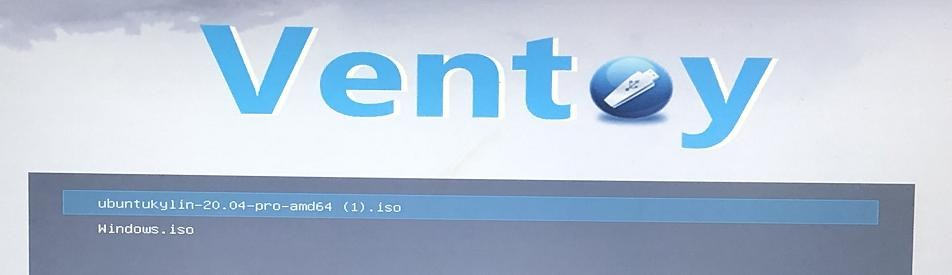
此时 U 盘启动盘已经制作完成。以下为启动界面展示图:

02
安装进行时
三大步
第一步:关闭快速启动
如果不关掉可能会存在无法进入 BIOS 的情况
选择“控制面板–硬件和声音–电源选项–选择电源按钮的功能–更改当前不可用的设置”,在关机设置栏下找到“启动快速启动”,取消勾选,然后点击“保存修改”;
第二步:进行磁盘分区
磁盘分区是为了给优麒麟操作系统分配空间,默认选择分区尾部的磁盘(考虑到机械硬盘的读写特性,尽可能切靠前的分区)
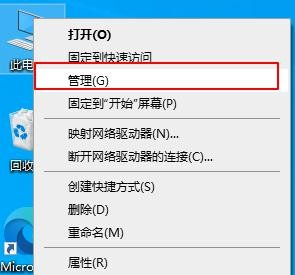
首先需要在 Win10 上创建空白磁盘分区,选择“此电脑”–右键点击“管理”。
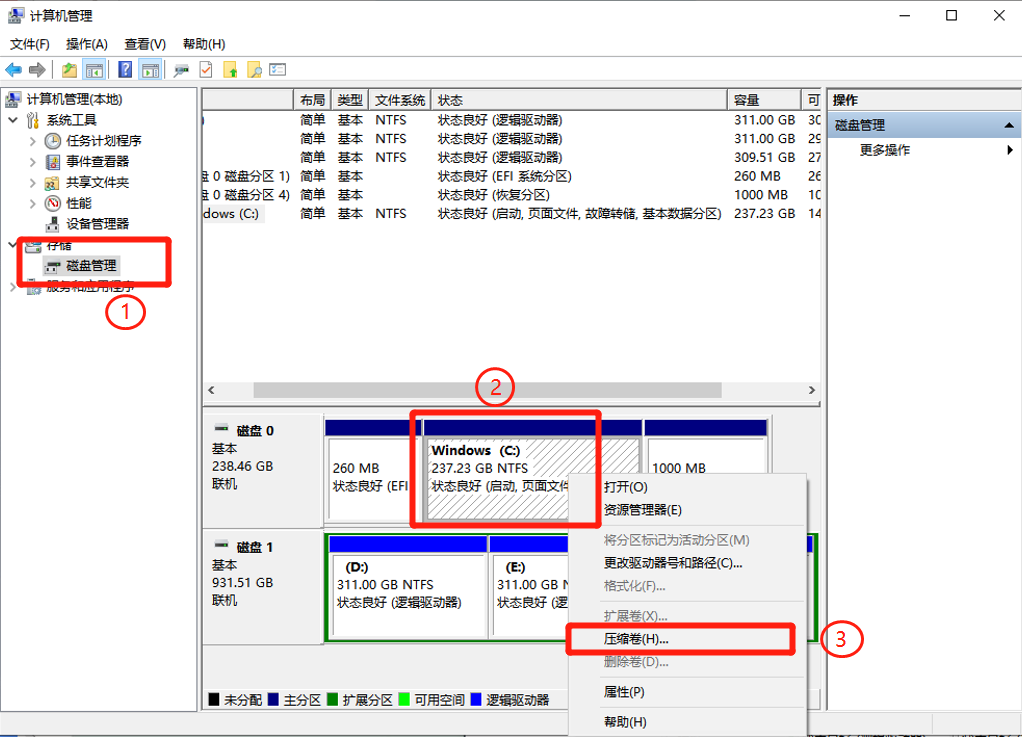
进入“计算机管理”页,点击“存储>磁盘管理”,选择要分割的磁盘空间,右键点击该磁盘,选择“压缩卷”。
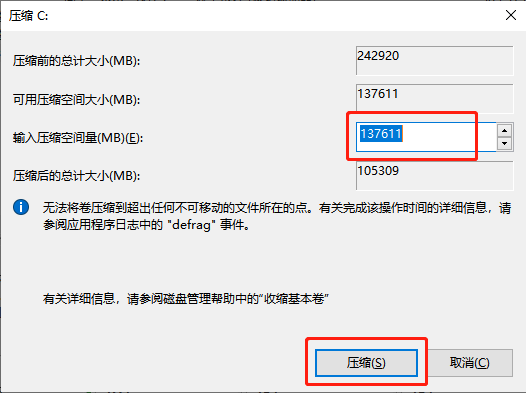
此时会弹出压缩窗口,输入压缩空间量的大小,此处展示约分配 135G (空间分配建议最低不少于 30 G,如果大小不够可以重新分配一下磁盘空间,确保分区空余空间充足,原分区的大小也足够使用)。确认压缩空间量后点击“压缩”。
注:1G=1024MB,为方便计算,可以估算成 1G=1000MB。
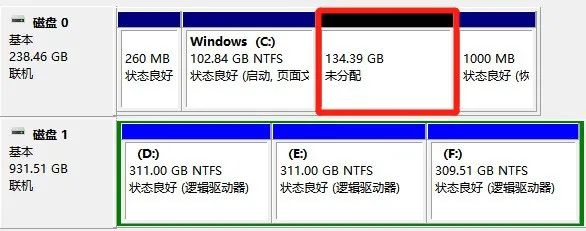
压缩结束后,会多出一块可用空间,磁盘分区到此结束。
第三步:正式安装
插入制作好的 U 盘启动盘,重启电脑,在开机时按“F2”进入 BIOS 系统,然后在奇奇的带领下,一步步完成双系统的安装吧~
注:根据不同机型进入 BIOS 系统的快捷键有所不同,请根据自身机型搜索对应的快捷键进行操作。
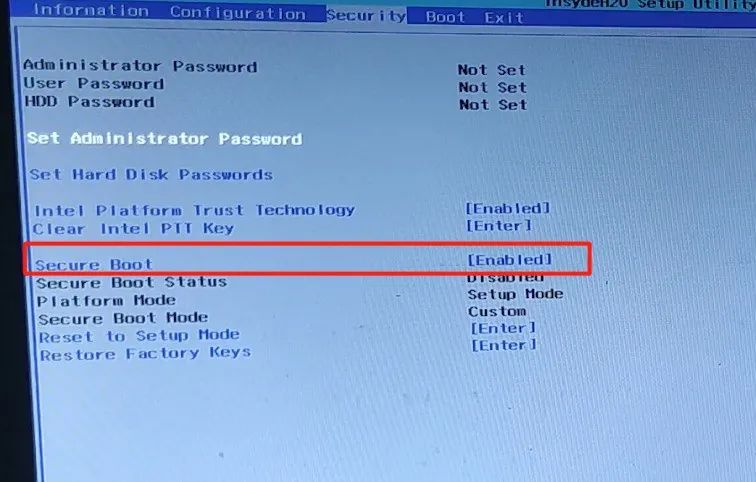
首先关闭安全启动,通过左右方向键进入“Security”界面,按上下方向键移动到“Secure Boot”选项,回车进入修改状态,按上下键选择“Disabled”,回车确认。
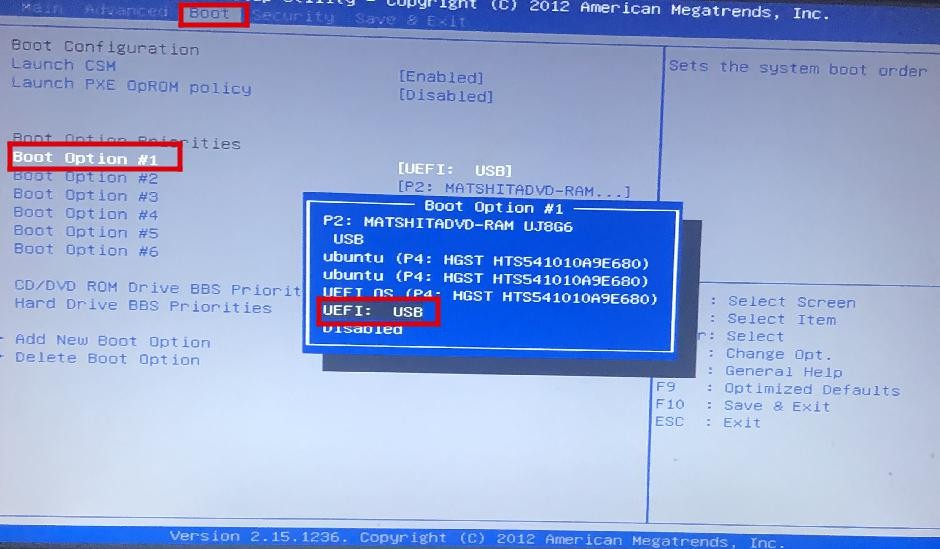
接着通过左右方向键进入“Boot”界面,按上下方向键选择“Boot Option #1”选项卡,回车。选择启动方式为从 USB 启动,即选中自己的 U 盘,回车。
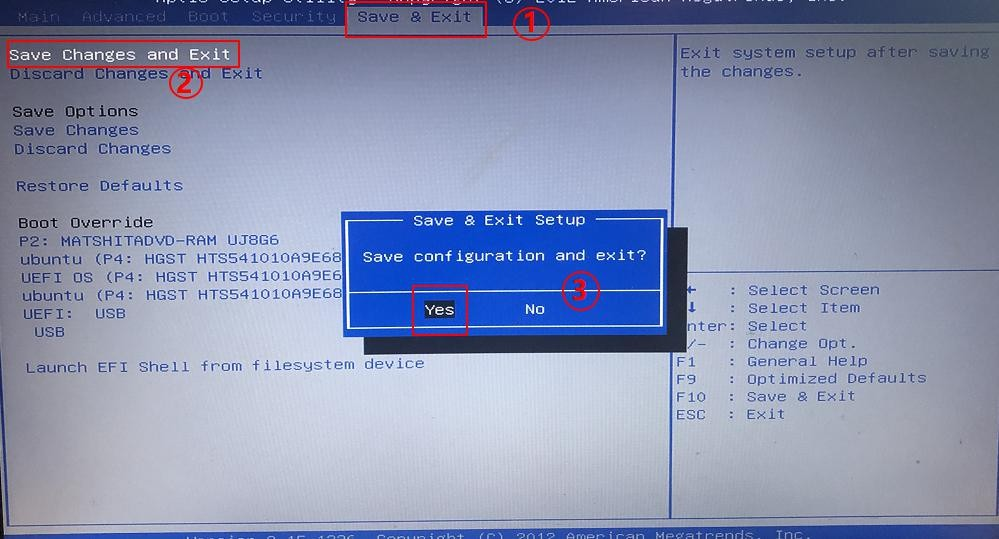
之后通过左右方向键进入“Save & Exit”界面,选择“Save Changes and Exit”,回车。在弹出的选择框里选择“Yes”,回车。
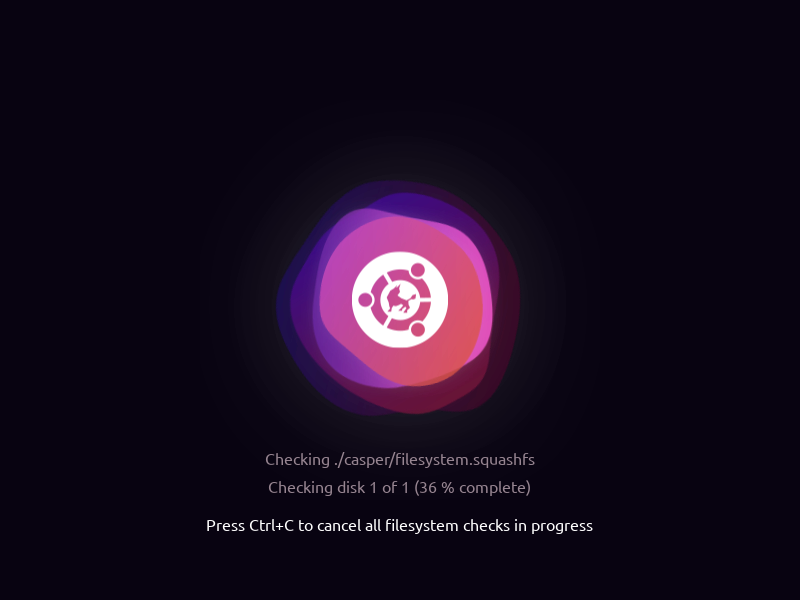
现在电脑开始重新启动,然后你会看到优麒麟开源操作系统安装的准备界面:
稍作等待,进入优麒麟新版安装界面,双击“安装 Kylin”。如下图:
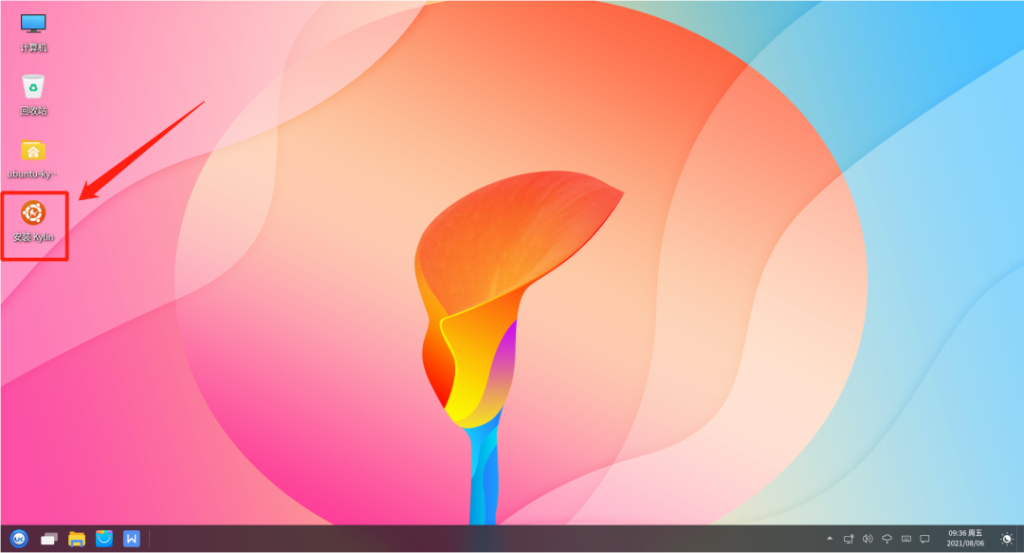
接下来进入安装配置页面–选择语言、时区以及设置用户信息,大家根据自身情况进行设置哦。
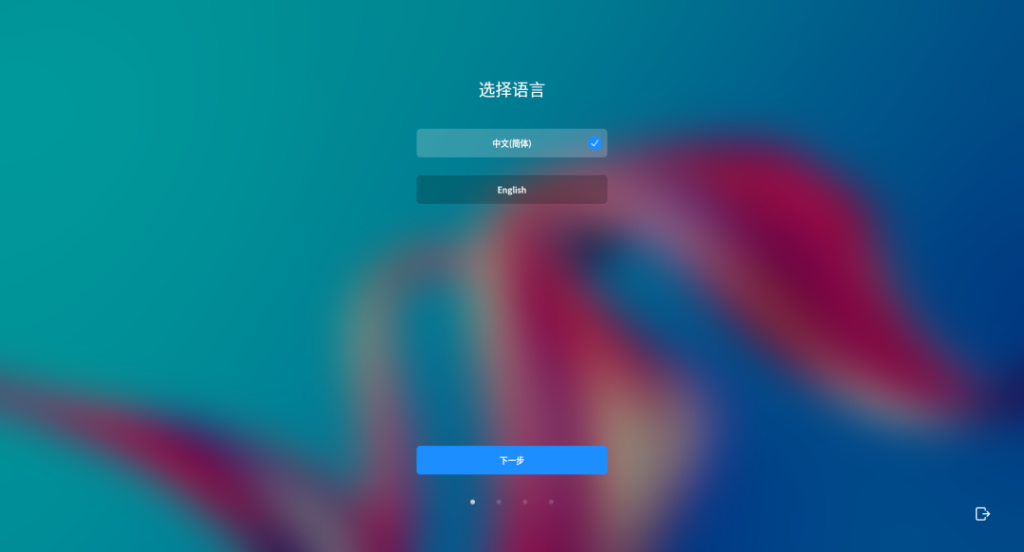
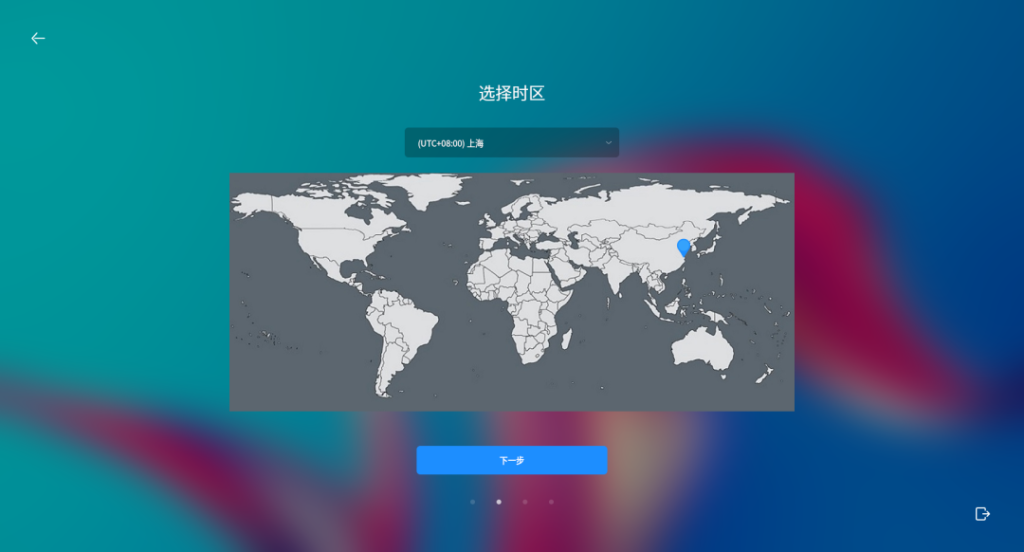
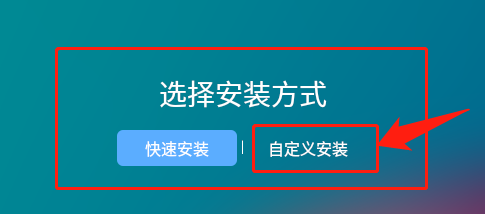
直到出现选择安装方式界面,选择“自定义安装”。
注:记住我们是安装双系统,不要点击快速安装,否则有丢失数据的风险!
之后进到分区页面,如下图:
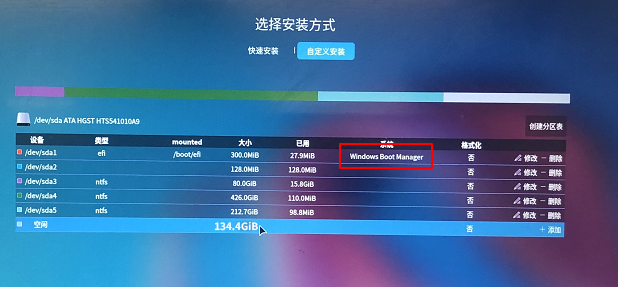
可以看到,系统已经存在 Windows 系统,“空闲”对应的就是我们刚刚压缩出来的空闲分区。 因为我们是安装双系统,所以接下来我们要做的就是将优麒麟系统安装在这个空闲分区内。
选中“空闲”分区–点击最右侧的“添加”按钮,进入新建分区页面。
首先添加根分区,奇奇在此处分配的大小是 80G,大家可以根据自身需求进行分配,但一定要确保之后有充足的空间可供使用,如下图:
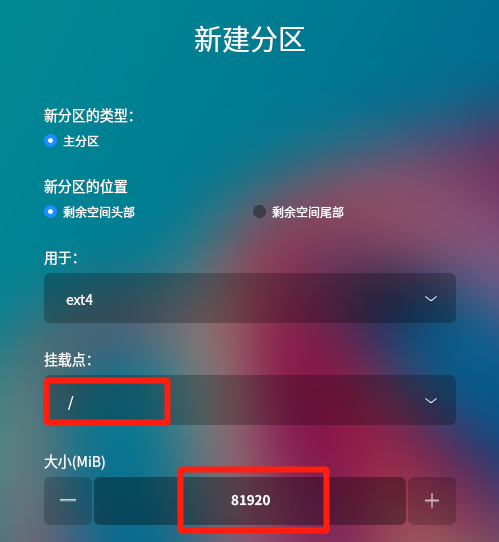
由于 Windows 系统已经存在 EFI 引导分区了,所以我们再次不用添加 EFI 引导分区。
之后,添加 data 和 backup 分区,作为数据分区和备份还原分区,此处分别分配 20G。
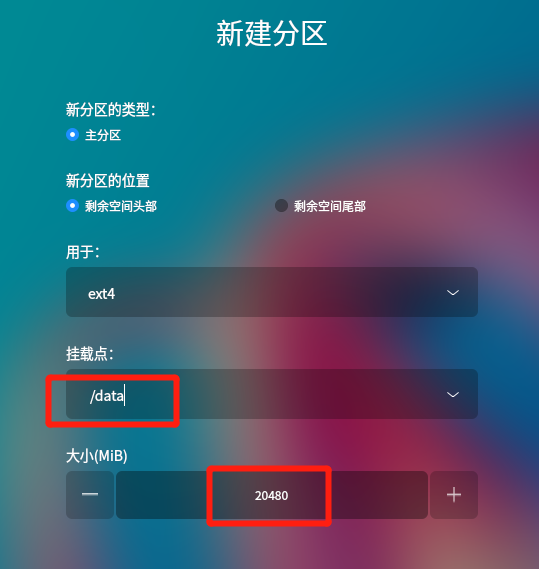
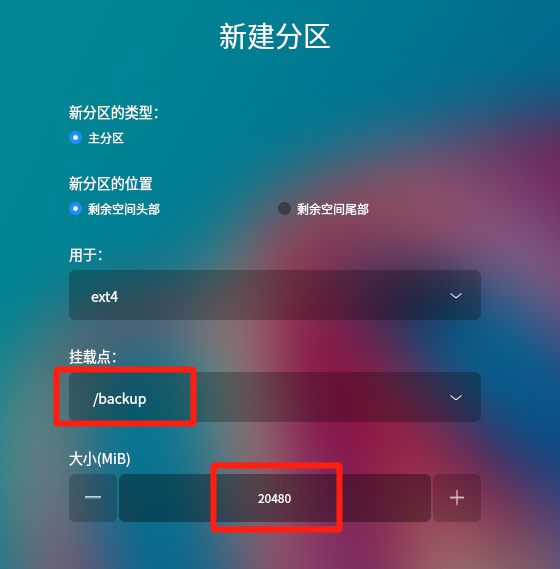
全部分配完成后点击“下一步”,开始安装优麒麟开源操作系统。
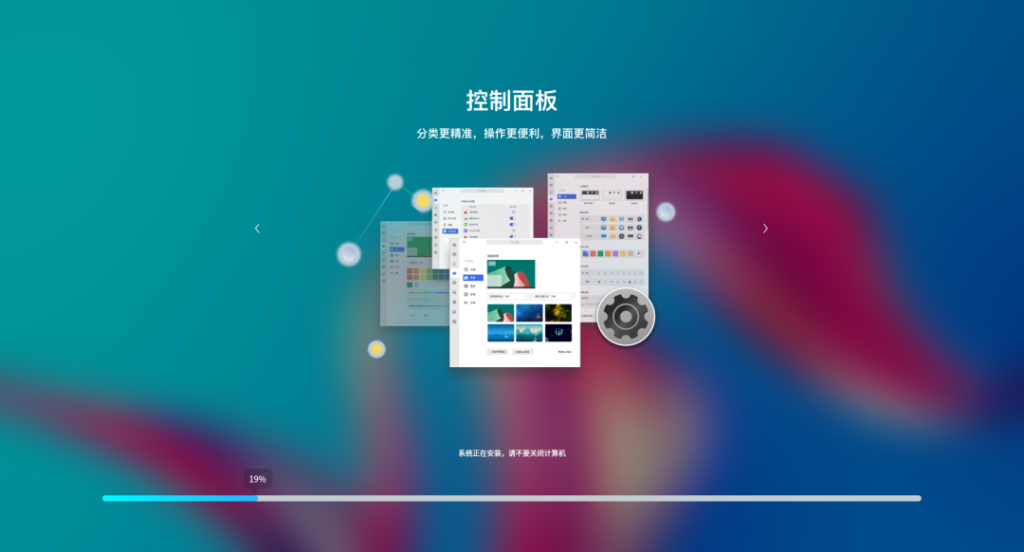
等待安装完成,点击“现在重启”。
重启后便会出现选择系统界面,如下图:
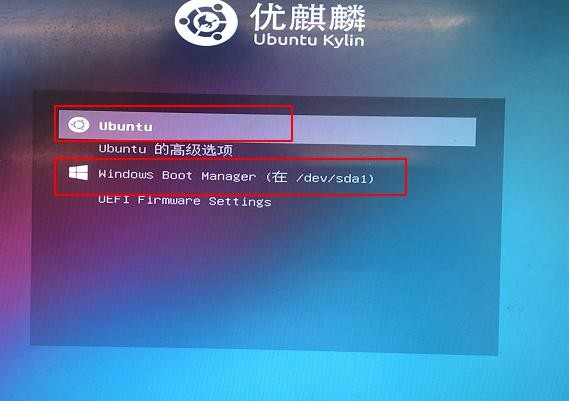
通过上下键选择我们想要进入的系统,回车。到此,双系统已经安装好啦。
怎么样,你安装成功了吗?

03
常见问题解决方案
希望你用不到
Q:如果双系统安装完成后没有启动项选择界面,该怎么解决?
A:可能是启动项出现问题,可以下载安装用 EasyBCD 软件修复启动项。
Q:配置完分区后提示没有根分区、EFI分区、数据备份或还原分区,该怎么办?
A:根分区对应的是“/”,EFI 分区需要在分区时将“用于”类型改为 EFI,数据备份分区对应的是“/data”,还原分区对应的是“/backup”,请根据提示查找对应的分区是否创建。
Q:配置完分区提示“只能存在一个 EFI 分区”,该怎么办?
A:应该是已有的 Windows 系统也存在 EFI 分区,我们需要把自己添加的 EFI 分区进行删除。
Q:笔记本安装完双系统之后,进入 Windows 系统出现花屏,该怎么办?
A:笔记本只有集显,在系统启动时会先加载优麒麟的显卡驱动以用来加载选择系统的界面,致使在选择进入Windows时出现花屏情况
解决办法:首先,进入优麒麟系统中,打开 /etc/default/grub:
将如下语句取消注释即可(删掉 #)。
# Uncomment to disable graphical terminal (grub-pc only)
# GRUB_TERMINAL=console
Q:使用 USB 启动盘安装时,出现”try ubuntu kylin without installation”或“install ubuntu kylin”,Enter 选择“安装”后,显示器黑屏无任何显示,该怎么办?
A:
方法一:显示黑屏,可能是显卡显示的支持有问题,尝试手动修复。
移动光标到”install ubuntu kylin” , 按”e”进入编辑模式,进入命令行模式,

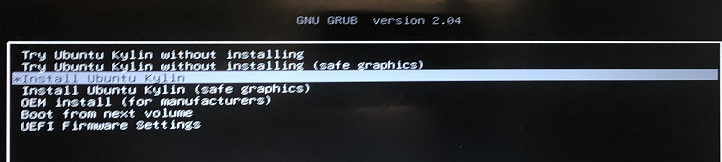
找到”quite splash”然后去掉”—“后,添加“nomodeset”,按 F10 安装。


注:依照不同显卡进行不同显卡驱动选项的添加,此处使用的是Nvidia显卡,添加 nomodeset。
方法二:移动光标到“Try Ubuntu Kylin without installing(safe graphics)”进入安全试用界面尝试使用。
Q:系统安装完成之后,提示未检测到无线网卡,该怎么办?
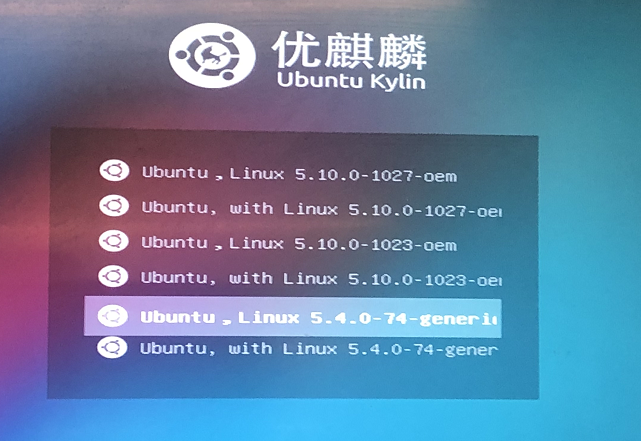
A:重启,然后在 grub 界面选择高级选项,选择低版本内核,回车,查看网络是否正常:


04
结语
投个票吧投个票吧
如果有什么看不懂的地方,或者在安装过程中出现了文章中未提及的问题,欢迎小伙伴们加入交流群一起探讨,群里不仅有 Linux 忠实爱好者,还有不定时的惊喜福利等你哦~!
扫一扫添加小优微信拉你进群:


DeepSeek 开源推理框架:走向真正普惠的未来

大模型的能力边界由模型本身划定,但如何以合理成本提供超大规模的模型服务,还取决于一个长期未被公众了解的中间层:推理框架。
训练使模型学有所成,推理则让模型为人所用。面对如今海量的用户调用,推理框架负责统筹调度庞大的算力集群,其效率直接决定了 AI 服务的算力成本与电力消耗。
DeepSeek 长期致力于将推理性能推向极致。在此前开源一系列大模型、TileLang 编译工具及推理算子库的基础上,我们决定进一步将内部推理框架 DeepInfer 全面开源。
「为善与众行之,为巧与众能之。」我们希望通过分享内部的部署经验,帮助开发者与企业组织优化大规模推理的吞吐与延迟,从而高效构建私有化及公有云部署,降低算力成本、减少能源消耗,让智能以更低的价格触达更广泛的人群,实现真正的大模型普惠。我们也将继续支持社区进行大规模部署优化,欢迎加入我们的开源行列。
DeepInfer
基于 DeepInfer,我们已实现 DeepSeek V4.1 Flash 高吞吐、低延迟的大规模推理服务。未来,DeepSeek 新模型的推理代码及后续优化也将在此持续更新。
-
DeepInfer 推理框架:集成高性能算子与深度优化的推理引擎,支持分布式推理、推测解码、SWA Bounded Replay、结构化输出等能力,兼容英伟达与华为昇腾平台。
-
deepseek-recipe 编解码组件:同步开源的生产级 Token 编解码组件,与 DeepSeek 官方 API 处理逻辑完整对齐,确保社区获得与官方部署一致的 API 体验。
开源仓库
-
DeepInfer: https://github.com/deepseek-ai/DeepInfer
-
deepseek-recipe: https://github.com/
deepseek-ai/deepseek-recipe
复制链接进入浏览器打开或点击“阅读原文”查看 DeepSeek 知乎技术报告:https://zhuanlan.zhihu.com/p/2095560295930508953
未来展望
借助全面开源的模型、算子库与推理框架,我们期待着在不远的未来,能够看到全球 AI 服务的范围与质量获得前所未有的扩展与提升,变得更加公平、透明、可信赖,进而实现在全社会范围内加快技术迭代、减少能源浪费,让有限的资源以更高的效率在基础设施与用户终端之间流转,以每个人都能够负担的成本传递更加强大的智能,以及伴随着智能的善意和无限可能性。
DeepSeek 将与各位一同携手,为实现这样的未来图景而不懈努力。
DeepInfer:DeepSeek 内部推理框架全面开源
时间:2026 年 10 月 20 日(今天),DeepSeek 官宣将内部推理框架 DeepInfer 全面开源,以 Apache 2.0 协议发布在 GitHub。
它是什么
DeepInfer 是 DeepSeek 自研的高性能推理引擎,也是支撑其大规模生产服务的那套「中间层」。模型的能力由模型本身划定,而如何以合理成本提供超大规模服务,恰恰取决于这一层——它负责统筹调度庞大的算力集群,直接决定 AI 服务的算力成本与电力消耗。此前 DeepSeek 已陆续开源了大模型、TileLang 编译工具和推理算子库,本次是把最后一块「推理框架」补齐。
核心能力
- 高性能算子 + 深度优化的推理引擎
- 分布式推理
- 推测解码(Speculative Decoding),社区实测中体现为 DSpark 等方案
- SWA Bounded Replay(滑动窗口注意力有界重放)
- 结构化输出(regex / JSON / EBNF)
- batch-invariant 推理、确定性采样等保证可复现性的机制
- 硬件兼容:开箱支持 NVIDIA SM100(Blackwell)GPU 与 华为昇腾 950 NPU
技术上,据社区复盘,DeepInfer 最初脱胎于开源的 vLLM,但已经做了自底向上的重构——核心调度逻辑、数据预处理管线、采样计算模块全部用 C++ 重写,与原始 vLLM 架构的残留相似度已很低。vLLM 团队也公开感谢了这次开源。
开源边界(要注意的限定)
这次的开源是有节制的,不是完整生产栈:
- 只针对单一模型 DeepSeek-V4.1-Flash(就是 9 月 10 日发布的新模型结构系列里的最小尺寸、原生多模态模型),不支持其他模型
- 只覆盖离线(offline)推理负载
- 未包含关键的生产在线能力:KV cache 分布式存储、prefill-decode 分离(PD disaggregation)、跨节点负载均衡、在线服务系统。这些仍留在内部
配套组件:deepseek-recipe
同步开源了生产级 Token 编解码组件 deepseek-recipe,与 DeepSeek 官方 API 的处理逻辑完整对齐,目的是让社区部署能拿到和官方一致的 API 行为体验。
目的与影响
DeepSeek 的官方表述是:帮助开发者和企业优化大规模推理的吞吐与延迟,高效构建私有化及公有云部署,降低算力成本、减少能源消耗,让智能以更低的成本触达更多人,实现”大模型普惠”。未来新模型的推理代码和后续优化也会持续更新到这里。
从产业角度看,这次开源把竞争逻辑往前推了一步——推理成本竞争力不再只靠部署阶段的后优化,训练阶段的结构化设计开始成为长期成本壁垒的核心。