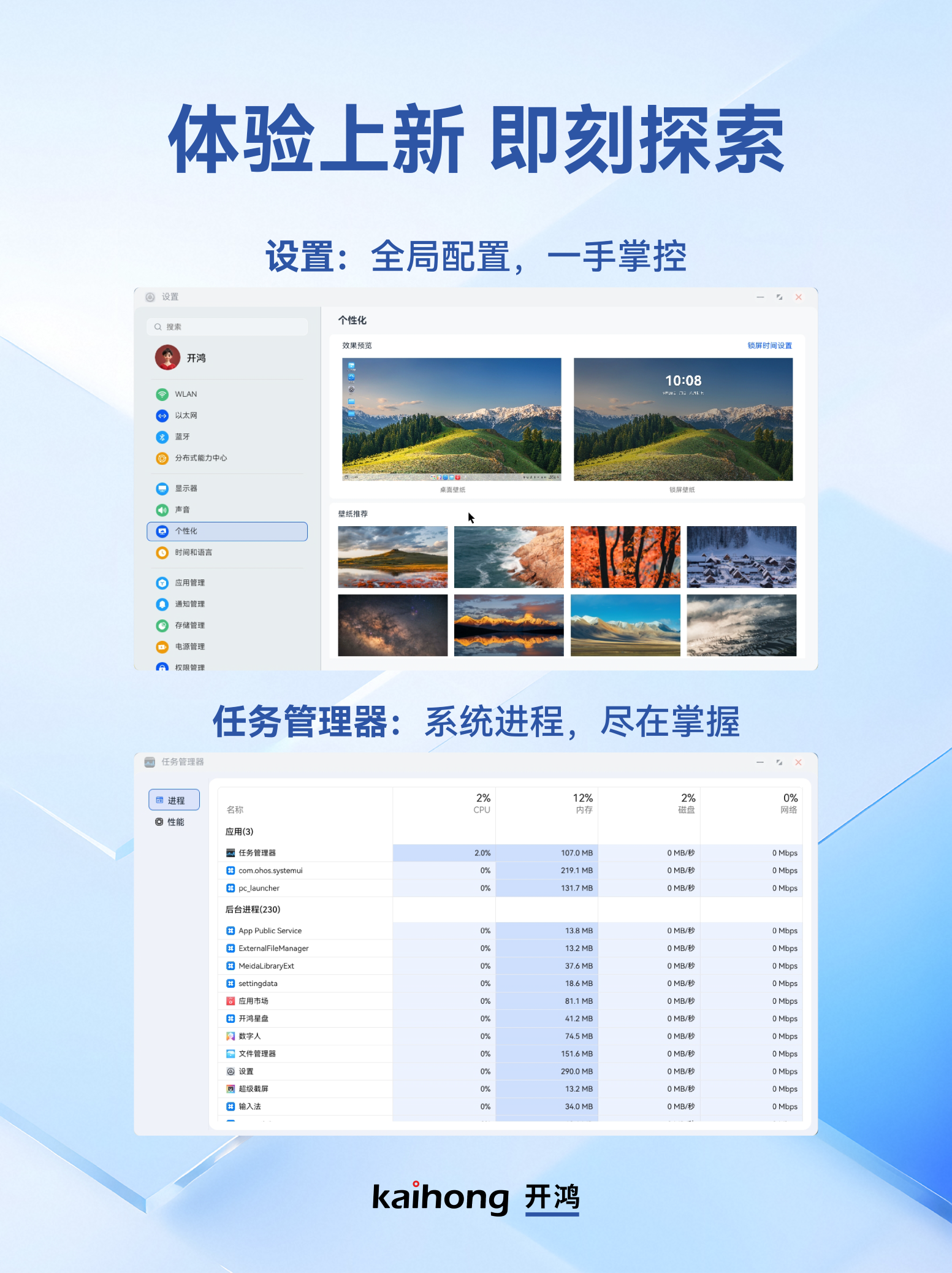
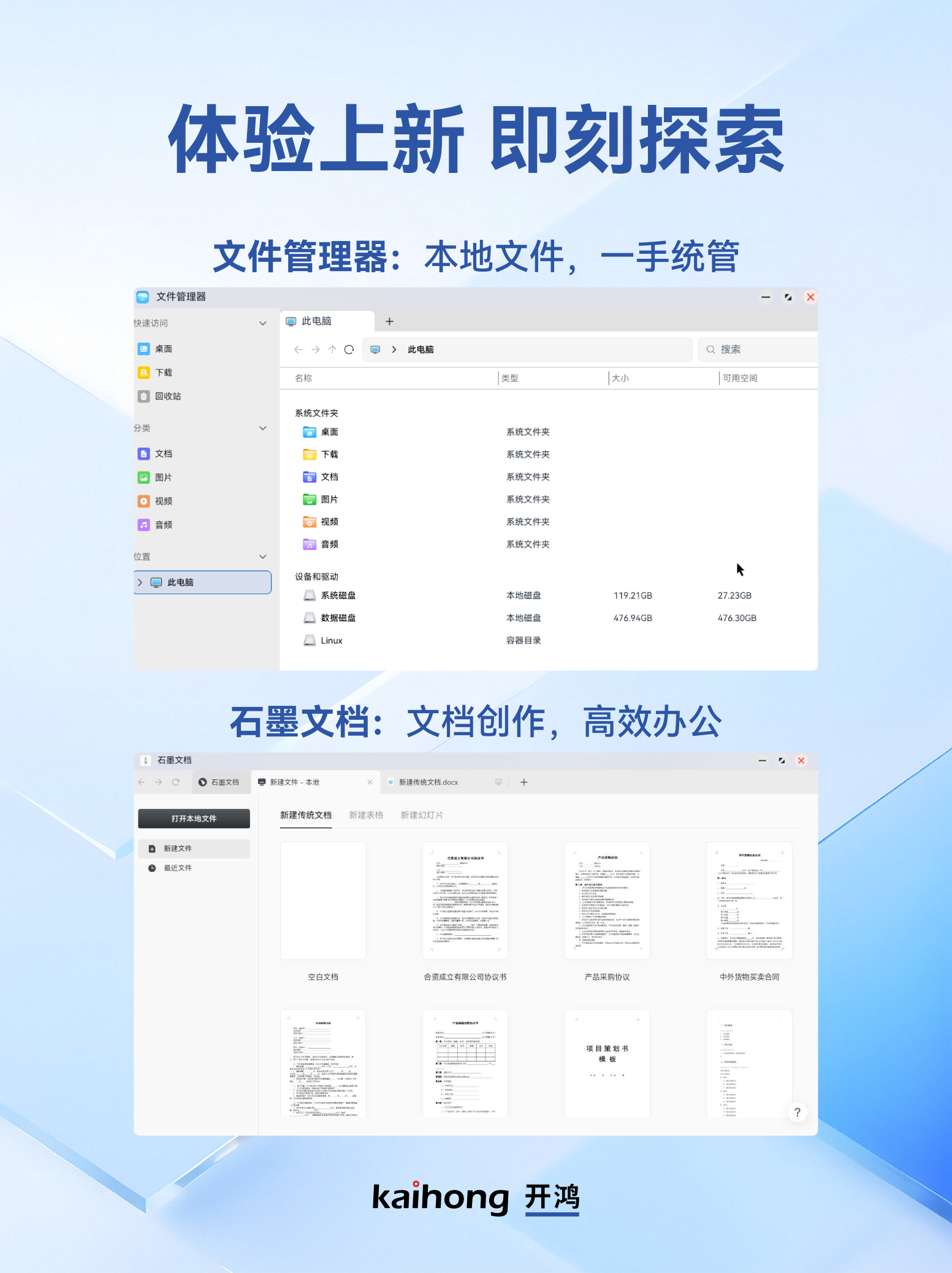
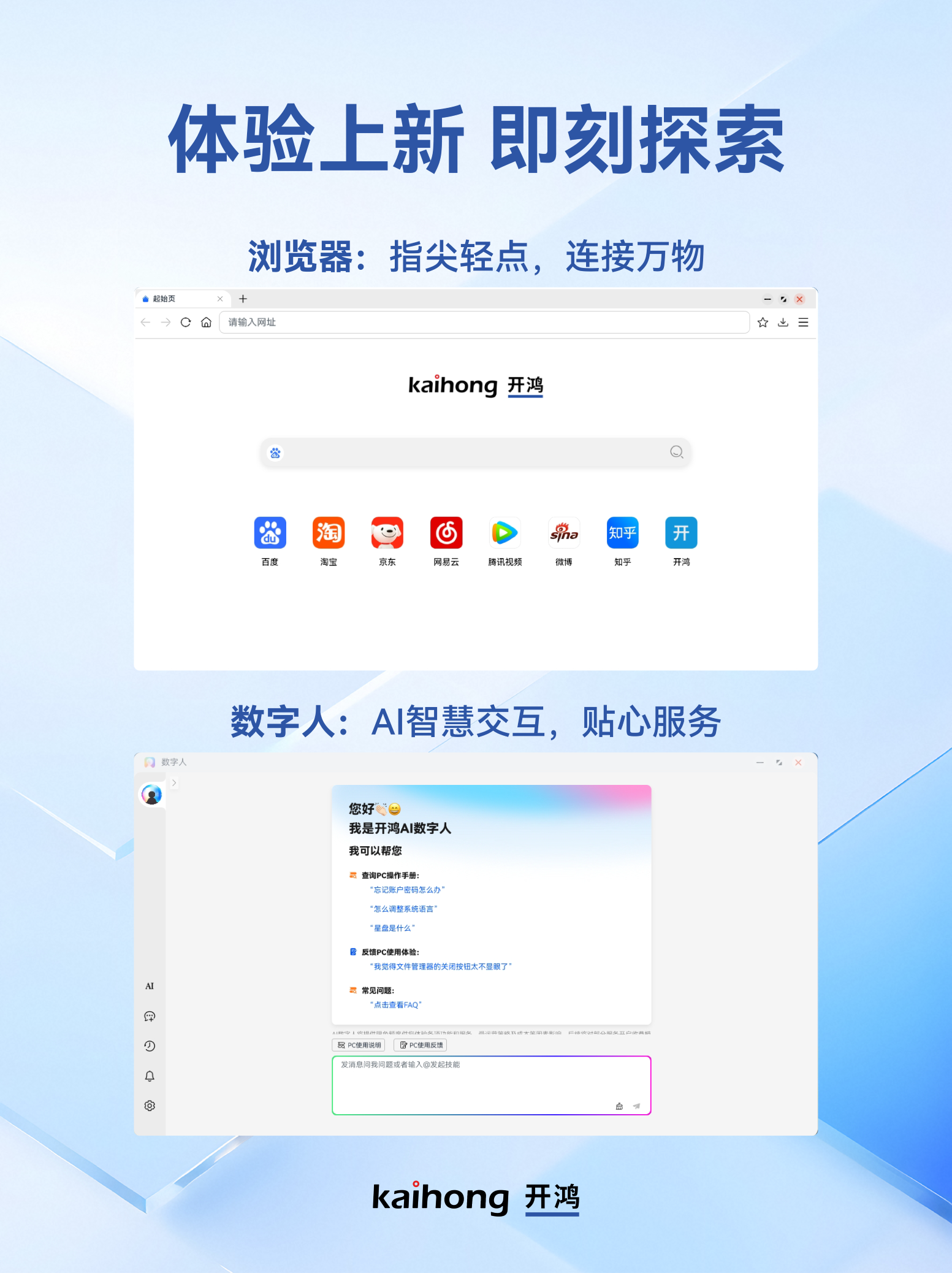
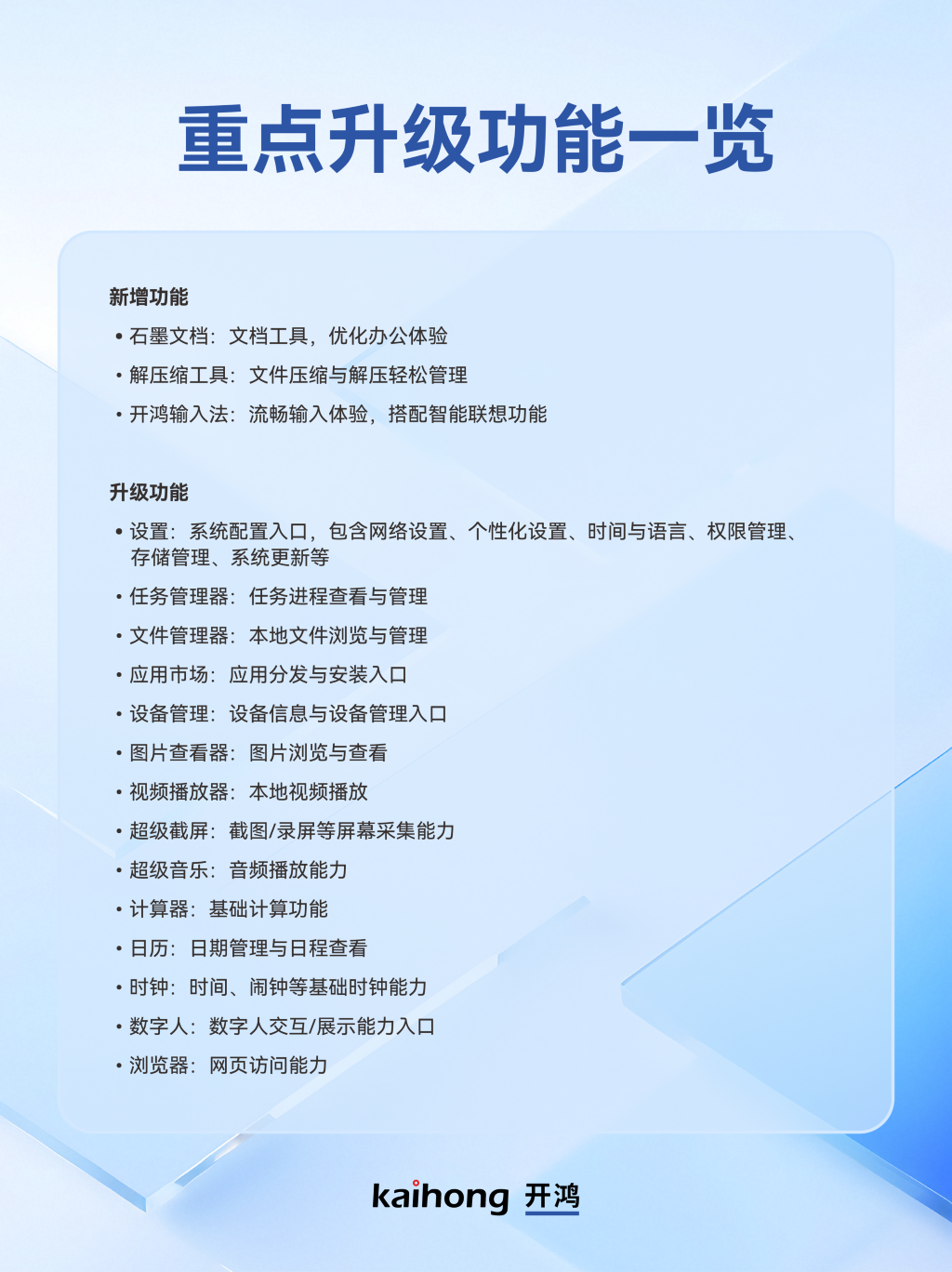
今日,KaihongOS桌面版(X86)正式升级至5.0版本,并首次面向公众全面开放免费试用!
作为深开鸿自主研发的国产操作系统,KaihongOS桌面版 (X86)的全面开放,拓展了KaihongOS桌面版的硬件生态边界,为广大用户和开发者带来更多、更开放的智慧体验。
👉 欢迎下载体验:
① 登录“开鸿开发服务平台”:https://h5developer.kaihong.com/pages/freedownload/freedownload
② 找到 “KaihongOS 桌面版 (X86) 5.0 试用版”下载并体验。
#开源鸿蒙 #KaihongOS桌面版 #X86
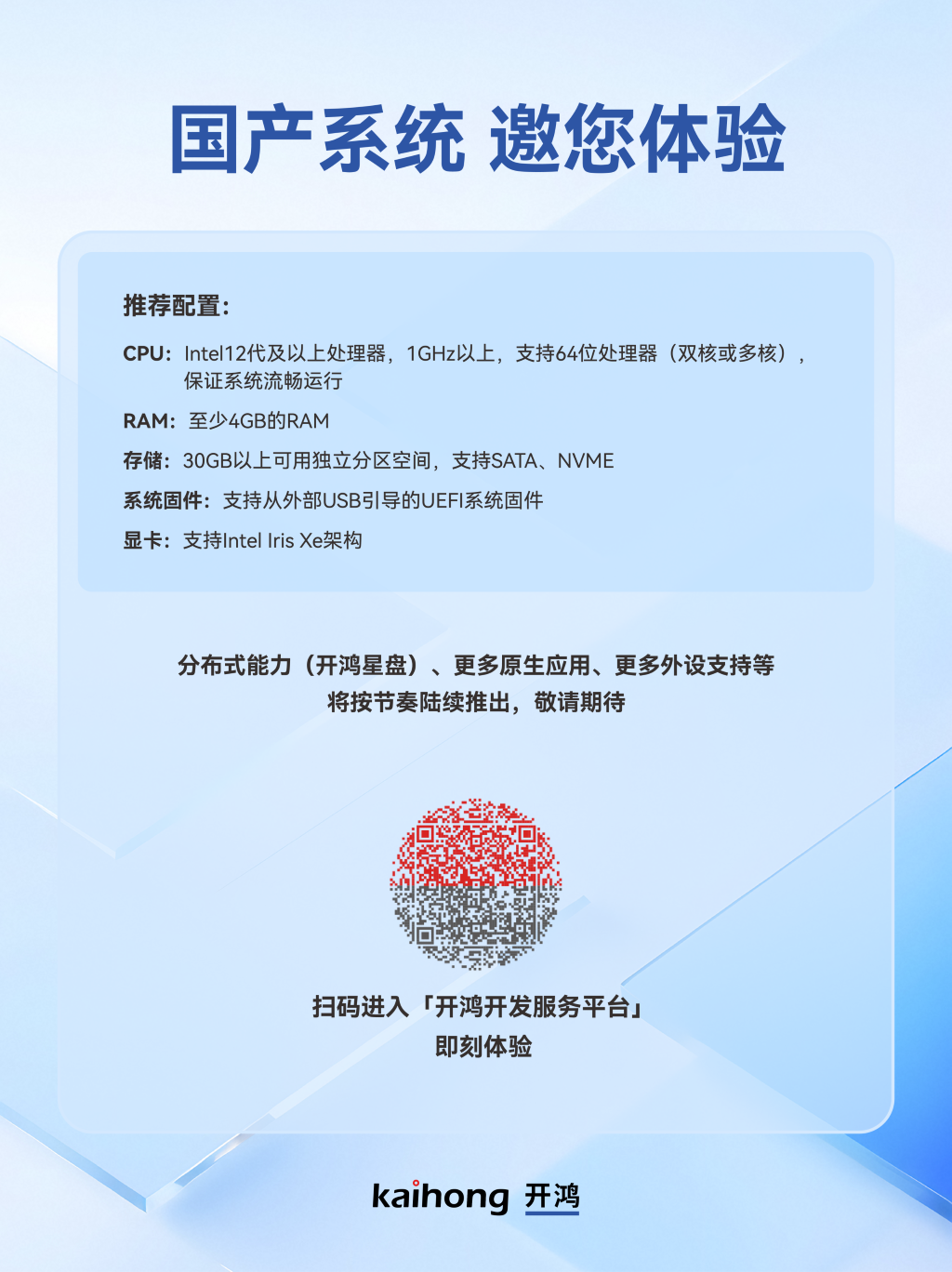
上述链接要注册登陆才能下载。
通过网盘分享的文件:KaihongOS_5.0 x86试用版镜像包 .zip
链接: https://pan.baidu.com/s/1Gno-dSdMe3riu4iebYlpgA?pwd=q4ga 提取码: q4ga
–来自百度网盘超级会员v7的分享
非传统光盘安装,是类似手机的“烧录”,以下安装说明图略。
一、前置条件
1.U盘(确保里面的文件没有用,等会会格式化U盘)
2.官网下载ubuntu-22.04-desktop-amd64.iso
3.KaihongOS x86 镜像包以及相应的烧录脚本,目录结构如下:
注意:config_grub.py中的配置现在是nvme0n1(固态),如果实际硬盘接口为其他的SATA格式的,需要调整脚本参数,具体位置如下:
二、ubuntu-22.04-desktop-amd64.iso 制作的U盘安装盘
1.给电脑插上U盘。(U盘容量不要太小,推荐8G以上)
2.下载完rufus-4.11_x86.exe 双击它:
- 弹出如下对话框时,先选择当前插入的U盘设备,点击选择刚才下载下来的ubuntu-22.04.5-desktop-amd64.iso文件,保持其他按照下图配置,最后点击开始:
直到完成。
三、安装ubuntu
1、安装
(1)插上U盘安装盘, 进入BIOS界面选择u盘启动
(2)选择Try or Install Ubuntu
(3)进入Welcome界面选择Install Ubuntu
(4)’Keyboard layout’选择Continue
(5)Updates and other software界面选择Minimal install, 其他选择都不选择
(6)Installation type选择Something else
(7)分区
1)Ubuntu分区
2)EFI分区128MB
3) 创建root分区(建议80以上, 并给KaihongOS x86留下剩余空间, x86 ohos系统中system 10GB以上, 其他的都可以小一点)
4)选择root分区安装, 点击`Install Now`
(8)选择时区
(9) 选择`What are you?`
创建用户和密码
2、配置ubuntu
注:安装ubuntu后, 进入桌面系统, 可能会打不开终端, 可以按Ctrl+Alt+F3组合键, 切换到文本控制台, 执行`localectl set-locale en_US.UTF-8`。 然后再切换到图形界面就可以打开终端。
(1)移除安装U盘
(2)配置ip
连接网线,在ubuntu终端执行sudo apt-get install net-tools
再执行ifconfig查看ip(后面会用到)
(3)进入ubuntu后安装软件
1) sudo apt udpate
2) sudo apt install openssh-server gparted vim net-tools
(4) 配置sshd
修改 /etc/ssh/sshd_config 中增加 PermitRootLogin yes
重启sshd服务
service sshd restart
(5)给root用户配置密码
sudo passwd root
> 至此, 后面的操作, 你可以使用ssh的方式操作.
注意:要记住当前机器的IP地址,后面会用到。
(6)查看分区
查询硬盘与分区信息
`lsblk –tree –sort TYPE`
fdisk -l /dev/sdb
Disk /dev/sdb: 100 GiB, 107374182400 bytes, 209715200 sectors
Disk model: VBOX HARDDISK
Units: sectors of 1 * 512 = 512 bytes
Sector size (logical/physical): 512 bytes / 512 bytes
I/O size (minimum/optimal): 512 bytes / 512 bytes
3、分区信息
Table 分区信息
| 分区名称(Partion name) | 挂载点 | 分区格式 | 最小大小 | 最小分区MB显示 | 建议大小 |
| system | /usr | ext4 | 10GB | 10240 | fixed |
| vendor | /vendor | ext4 | 2GB | 1024 | fixed |
| data | /data | ext4 | 50GB | 5120 | 取最大值 |
| sys_prod | /sys_prod | ext4 | 4GB | 100 | fixed |
| chip_prod | /chip_prod | ext4 | 2GB | 100 | fixed |
需要磁盘空间至少为60GB以上.
4、使用gparted分区
点击ubuntu左下角应用菜单按钮,搜索GParted,点击打开,如下图:
按照上面第三步骤下面第3步的分区 信息创建分区
分区创建好后点击menu->Edit->Apply All Operations
创建好的分区与下图类似
四、安装KaihongOS
下面所用到的脚本都需要前面机器的IP地址。
可以按照如下结构准备烧录相关的脚本:
切换到上述目录
进入提供的镜像包的根目录打开Windows PowerShell执行如下命令(以下命令在windows的Windows PowerShell上执行):
1)、创建目录
.\tools\PLINK.EXE -P 22 root@192.168.13.144 “mkdir -p /root/Burnfiles”
注:ip替换为实际ubuntu的IP,需输入自己设置的ubuntu密码
- 传输文件
.\tools\PSCP.EXE -r -P 22 .\Burnfiles\ root@192.168.13.144:/root/Burnfiles/
注:ip替换为实际ubuntu的IP
- 修改GRUB
登录ubuntu
.\tools\PLINK.EXE -P 22 root@192.168.62.241
执行 python Burnfiles/config_grub.py或
Python3 Burnfiles/config_grub.py
之后exit退出登录
注:ip替换为实际ubuntu的IP
- 安装系统
.\tools\PLINK.EXE -P 22 root@192.168.13.144 “bash /root/Burnfiles/os_install.sh –quiet –local_pc –image_path /root/Burnfiles/images/”
注:ip替换为实际ubuntu的IP
脚本执行完成之后会自动重启系统,如不能重启可以手动断电重启。
注:最好是手动断电重启,然后启动Kaihongos
五、HDC调试
1、x86整机不能使用usb模式的hdc, 需要使用tcp模式,系统内置的hdc tcp的端口为10178。
2、KaihongOS的以太网ip地址和Ubuntu是一样的。
六、常见问题
1、安装KaihongOS之后,再次进入ubuntu不能sudo,不能ssh
原因:部分文件权限错误。
解决方案: 重启机器,按F8 进入系统选择界面,进入ubuntu recovery 系统-> 选择root, 输入root用户密码之后依次执行以下命令:
chmod u+s /bin/su
chmod 4755 /bin/sudo
chmod 4755 /usr/bin/sudo
chmod 400 /etc/ssh/ssh_host_*_key
重启电脑后进入ubuntu可以正常su 和ssh登录。
2、常见的机器进入BIOS的方法
| 型号 | 操作方法 | BIOS安全选项位置 |
| 联想M930t-N100 | F2/F12 | 启动选项->安全启动模式:禁用 |
| 华为 | F2 | 启动选项->安全启动模式:禁用 |