
本文是统信 Windows 应用兼容引擎使用手册的第三篇·常见问题解决方案篇(上)。我们将分享用户在实际使用中遇到的高频问题及对应的修复技巧,帮助你在遇到类似情况时快速找到解决办法,更顺畅地运行 Windows 应用。
📌 如果你还没看过前两篇,建议先阅读《兼容引擎-新手入门指南》《兼容引擎-高级调试指南》,熟悉基础操作和调试功能。
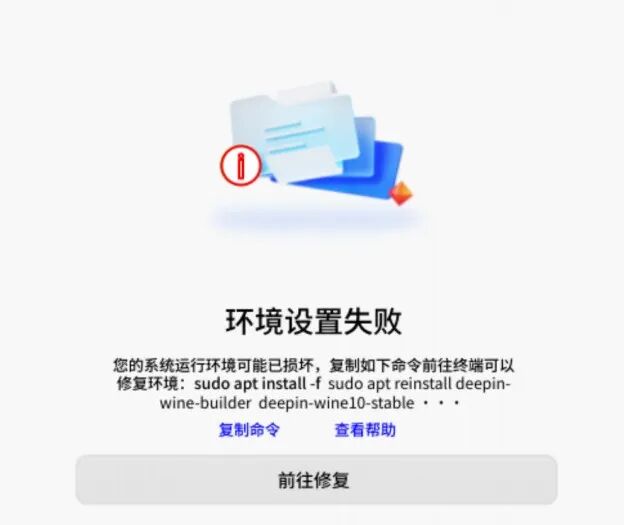
-
点击提示窗口中的 “复制命令” 按钮,将修复命令复制到剪贴板。 -
点击 “前往修复” 按钮,打开系统终端。 -
在终端窗口中右键粘贴(或按 Ctrl + Shift + V),然后按回车键执行。
sudo apt install -fsudo apt reinstall deepin-wine-builder deepin-wine10-stable python3-yaml python3-pycurl python3-chardet python3-requests patool python3-urllib3 python3-certifipython3-pefile python3-xdg python3-dbus python3-watchdog
执行完成后,重新打开统信 Windows 应用兼容引擎使用即可。
问题现象:在安装某个 Windows 应用时,弹出“初始化环境失败”的提示窗口。

/opt/apps/deepin-wine-builder/files/share/deepin-wine-builder/packagescripts/init-bottle.sh -r执行完毕后,重新尝试安装应用即可。
原因说明及解决方案:
这通常是因为应用缺失某些动态链接库(DLL)。你可以进入该应用的高级调试页面,直接点击 “调试运行”,查看日志输出。
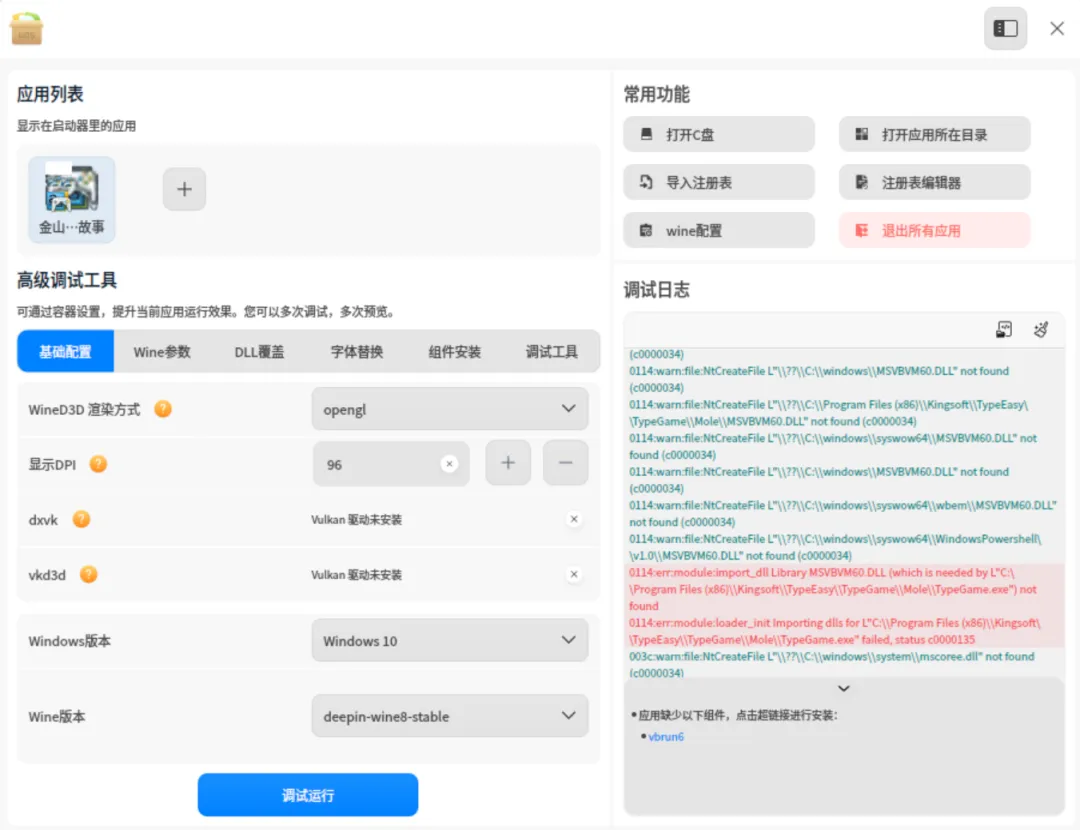
如上,我们在日志窗口里可以看到这样的错误:
0114:err:module:import_dll Library MSVBVM60.DLL (which is needed by L”C:Program Files (x86)KingsoftTypeEasyTypeGameMoleTypeGame.exe”) not found
0114:err:module:loader_init Importing dlls for L”C:Program Files (x86)KingsoftTypeEasyTypeGameMoleTypeGame.exe” failed, status c0000135
从日志中可以看到具体缺失的 DLL 名称。针对这类常见缺失,统信 Windows 应用兼容引擎自 V3.2 开始在日志窗口中提供了修复建议文字链,点击即可跳转到 “组件安装” 模块,自动安装对应的 DLL 组件。
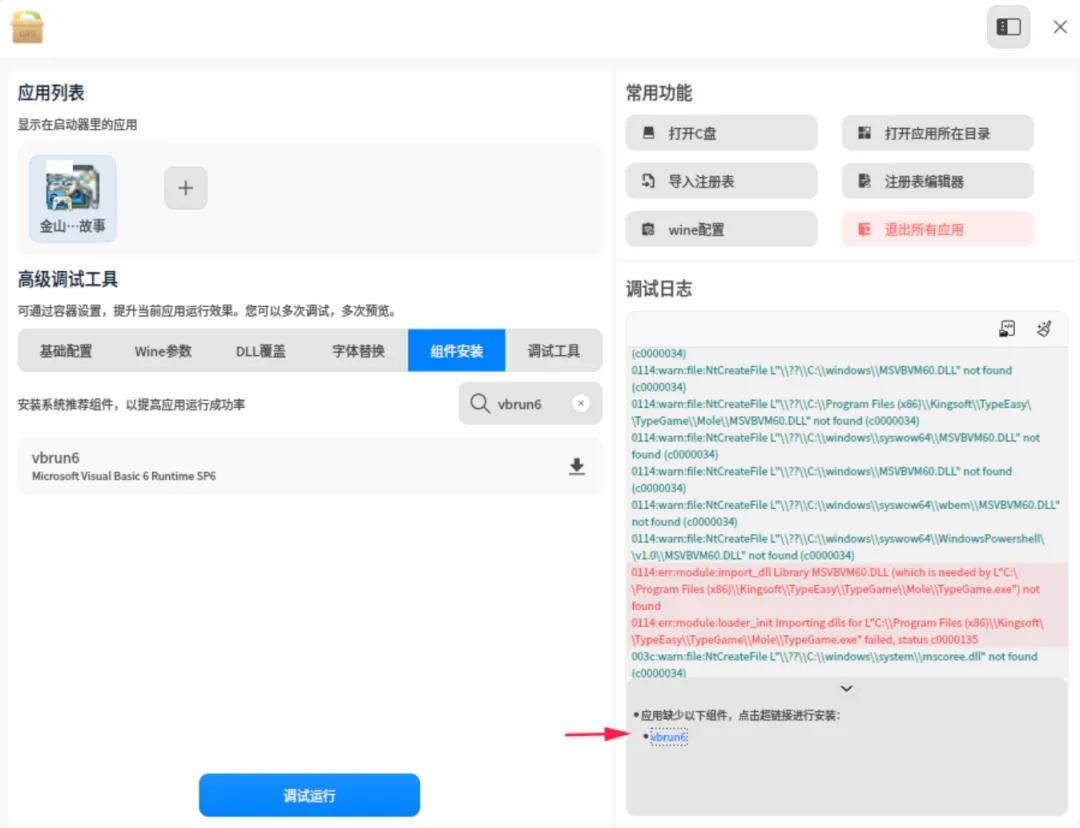
⚠️ 注意:一个应用可能缺失多个 DLL,需要重复上述操作,每次补完一个 DLL 后再次点击“调试运行”,直到不再报错。
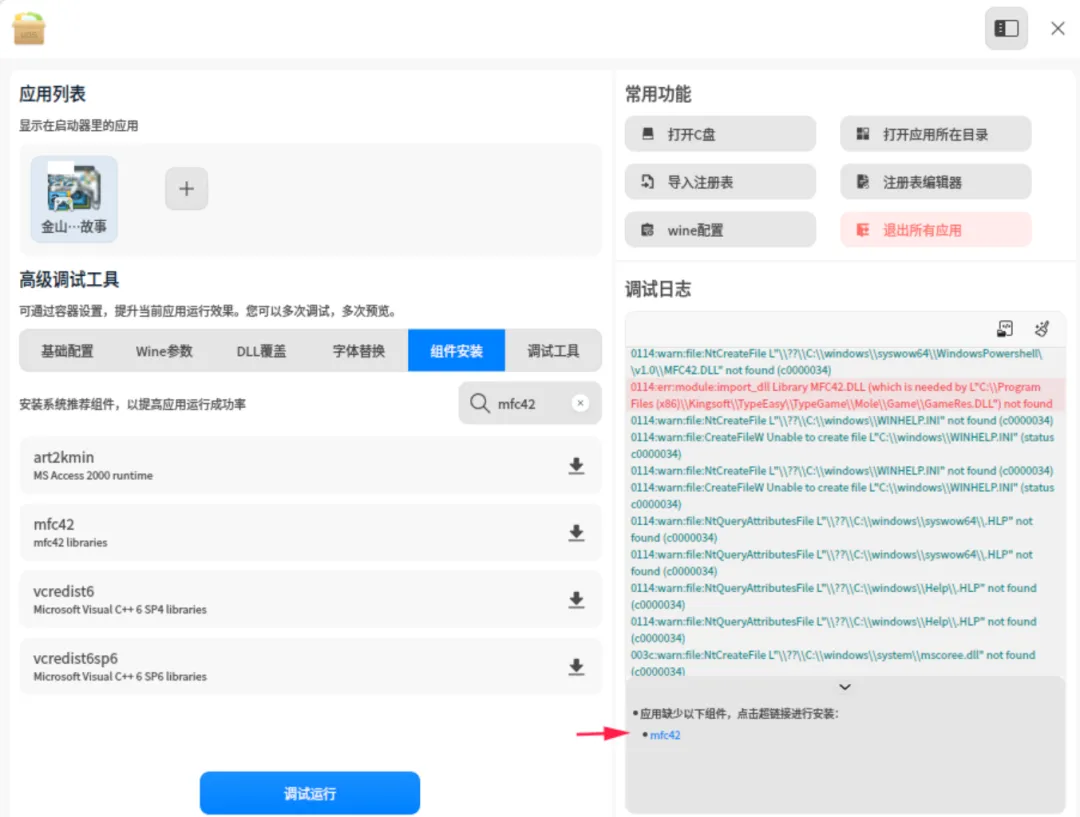
如果缺失的 DLL 不在组件安装列表中,你可以自行从网上下载该 DLL 文件,然后在高级调试的 “调试工具” 中点击 “打开C盘”,将 DLL 手动复制到 windows/system32(32位)或 windows/syswow64(64位)目录下。
原因说明及解决方案:
-
运行问题:绿色软件指的是无需安装、直接运行的 .exe 程序。通常只需要双击,兼容引擎就会自动运行。如果没反应,请检查文件是否损坏,或尝试右键 → “统信 Windows 应用兼容引擎调试运行”。运行后,该软件会在引擎首页的 “我的应用” 列表中生成快捷方式,下次可直接点击运行。
-
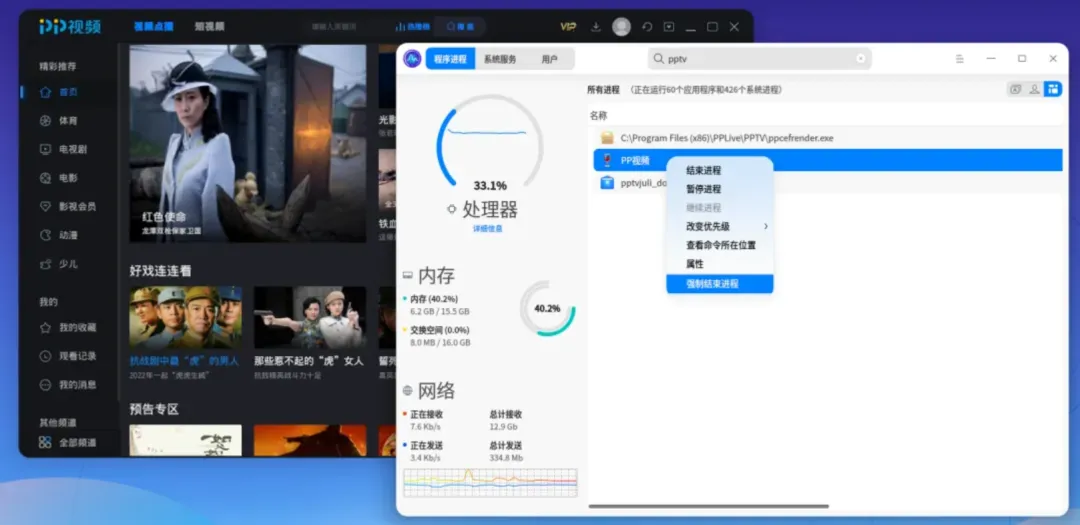
退出问题:如果绿色软件运行后没有完全退出,可以检查应用是否最小化在桌面右下角的托盘区域。若无法正常退出,可以打开“任务管理器”,搜索 .exe 名称找到对应进程,右键选择 “强制退出”。
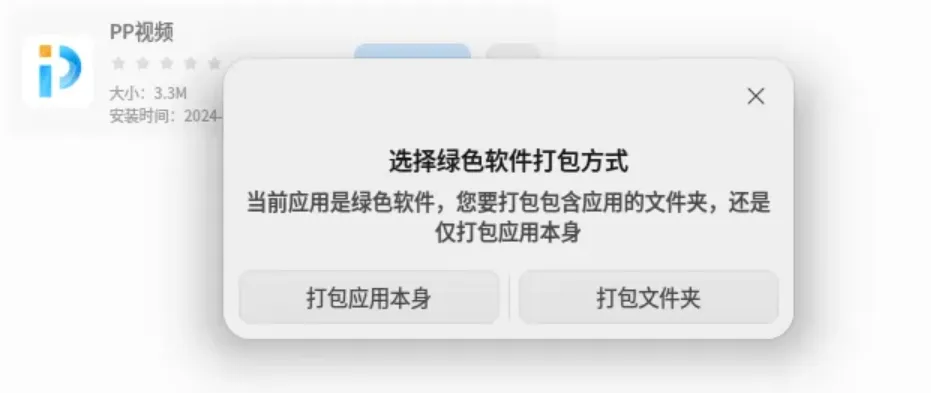
原因说明及解决方案:此时需要根据绿色软件的结构来决定。
-
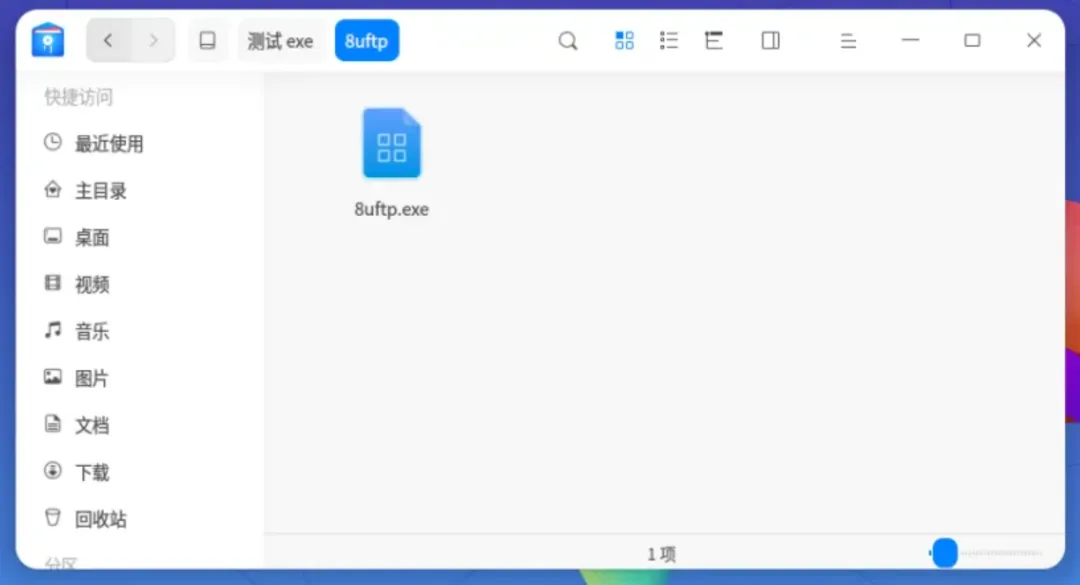
单文件绿色软件,即只有一个 .exe文件,该软件同级目录下没有任何文件。此时可以选择 “打包应用本身”,生成的 .deb 包只包含该 .exe。
-
多文件绿色软件,即除了 .exe 本身,还带有 dll、资源文件、配置文件等。此时需要选择 “打包文件夹”,然后选择整个绿色软件解压后的根目录。
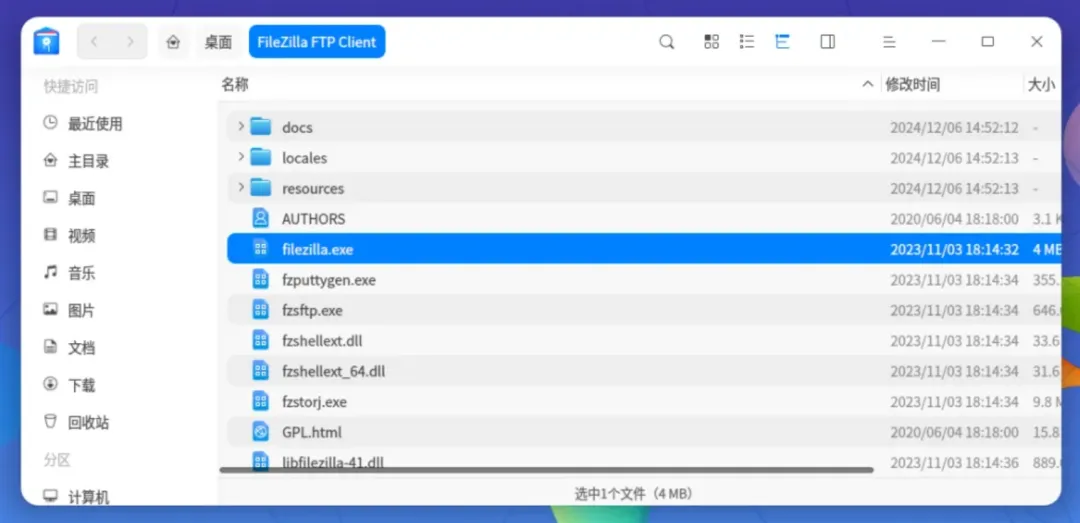
⚠️ 注意,兼容引擎只是默认打开 .exe 所在的目录,如果 .exe 所在的层级目录很深,你需要选择更上层的文件夹才能保证将绿色软件完全打包。

下期预告:本期我们详细介绍了在使用兼容引擎时常会遇到的五种情况的解决方案,下一期我们将继续带来 《统信 Windows 应用兼容引擎常见问题解决方案》的下篇,敬请期待!
若您在使用过程中遇到任何问题,可通过统信 Windows 应用兼容引擎内置的反馈渠道直接提交,也可在deepin 社区论坛或项目群聊中与我们交流,您的建议是帮助我们不断前进的动力!

加入“deepin 生态共建小组(wine)”

编辑审校:公共事务部